Adapun Penjelasan dari macam-macam
input devices, silahkan klik link dibawah ini:
adalah sebuah papan yang terdiri dari tombol
huruf, angka dan simbol. Dalam Bahasa Indonesia, keyboard disebut juga
papan tombol jari atau papan tuts.
Keyboard dapat berfungsi memasukkan huruf, angka, karakter
khusus, serta sebagai media bagi user (pengguna) untuk melakukan
perintah-perintah lainnya yang diperlukan, seperti menyimpan file,
membuka file, dan perintah lainnya.
Pembagian Tombol Pada
Keyboard:
Sebuah Keyboard pada umumnya memiliki bagian-bagian tombol sebagai berikut:
- Tombol Alphanumeric (Typewriter keys/Typing keys) : tombol yang
terdiri dari tombol angka, huruf, dan simbol. Tombol biasanya terdiri
dari 2 karakter, dimana karakter akan muncul jika kita menekan tombol
tersebut dan karakter satunya akan muncul jika kita menekan tombol
sambil menahan tombol Shift.
- Tombol Numeric (Numeric Keypad) : Tombol angka yang berada dibagian
kanan keyboard. Pada Komputer Laptop/netbook, tombol ini menyatu dengan
tombol alphanumeric.
- Tombol Fungsi (Function Keys) : Tombol yang berada dibagian Atas terdiri dari tombol F1 - F12.
- Tombol Navigator (Control Keys) : tombol panah (arah) dll. berfungsi untuk memindahkan kursor.
- Tombol Khusus (Special Command Key) : Tombol Windows, klik kanan, dll.
Penjelasan penggunaan umum tombol fungsi:
- F1, untuk memunculkan/menampilkan bantuan pada program yang sedang aktif.
- F2, untuk mengganti nama sebuah file / item.
- F3, untuk mencari File atau Folder.
- F4, untuk membuka Address Bar List pada My Computer, Windows Explorer, dan Internet Explorer.
- F5, untuk me-refresh windows yang sedang aktif.
- F6, untuk pindah ke elemen layar berikutnya pada sebuah program atau pada desktop.
- F10, untuk mengaktifkan menu bar program yang sedang berjalan.
- Alt+F4, untuk menutup program yang sedang aktif (bisa juga men-shot down).
- Ctrl+F4, untuk menutup dokumen yang sedang aktif.
- Shift+F10, untuk membuka menu jalan pintas (shortcut menu) pada
program yang sedang aktif / fungsinya sama seperti klik kanan pada
Mouse.
Tombol tersebut tentunya akan berebeda fungsinya pada setiap program
aplikasi. misalnya tombol F5 pada aplikasi powerpoint, fungsinya adalah
untuk menampilkan Slide Show.
Penjelasan selanjutnya mengenai fungsi dari tombol khusus: (silahkan terjemahkan sendiri)
Interface (Antar muka) pada
Keyboard:
1. Keyboard Serial
 2. Keyboard PS/2

3. Keyboard USB (Universal Serial Bus)

4. Keyboard Wireless (tanpa kabel), biasanya memerlukan device tambahan (wireless) berbentuk usb flashdisk.
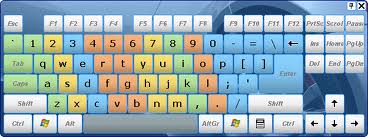
On Screen Keyboard:
Untuk memunculkannnya, Klik Start, All Programs, Accessories, Easy Of Access, On Screen
Keyboard.
2. Mouse Komputer
Mungkin Anda sudah tidak asing dengan benda yang satu ini. Mungkin pula
tanpa alat ini, pekerjaan anda tidak akan berjalan dengan cepat. Namun
apakah anda sudah mengenal dengan detail tentang alat yang satu ini?
Mari kita bahas bersama.
Mouse Komputer yang mempunyai istilah Indonesianya tetikus
ini adalah sebuah alat input (masukan) komputer yang digerakkan oleh
tangan, dan berfungsi mengubah gerakan menjadi instruksi/perintah.
Dengan kata lain,
Mouse ini berfungsi untuk memindahkan pointer atau kursor secara cepat.
Mouse
pada umumnya memiliki tiga tombol, dimana 2 tombolnya disebut sebagai
tombol utama (2 main buttons) yaitu tombol kanan dan kiri. Sedangkan 1
tombol lagi yang disebut sebagai scroll button (tombol roda/whell
button) ini yang berfungsi untuk menggulung atau memindahkan tampilan
dari atas kebawah, dari bawah ke atas dengan cepat.
Mengapa alat ini disebut
Mouse? Hal ini dikarenakan
mouse
memiliki kabel yang menjulur berbentuk seperti tikus. Douglas Engelbart
adalah orang yang pertama kali membuat mouse pada tahun 1963. Mouse
buatannya ini masih berbahan kayu dengan satu tombol. Model kedua yang
dibuat nya dilengkapi dengan 3 tombol. pada tahun 1970, beliau
mengenalkan maouse yang dapat mengetahui posisi X-Y pada layar komputer.
sehingga alat ini diberi nama
X-Y position indicator (indikator posisi X-Y).
Jenis-jenis Mouse:
1. Mouse Mekanik (Mechanical Mouse)
Mouse jenis ini sering juga disebut
Mouseball (mouse bola):
mouse yang pergerakannya menggunakan bola
mouse.
Mouse jenis ini banyak digunakan pada tahun 90-an. mungkin saat ini
sudah jarang digunakan, akan tetapi mungkin masih ada yang
menggunakannya. untuk menggunakan
mouse ini, diperlukan alas yang disebut
Mousepad.
2. Mouse Optik (Optical Mouse)
Mouse ini merupakan pengembangan dari
mouse mekanik.
Mouse ini menggunakan deteksi sinar LED (Light-Emitting-Diode) dan photo diodes untuk menggerakkan pointernya.
Mouse ini lebih akurat dan nyaris bebas perawatan dibandingkan
mouse yang masih menggunakan bola. Dalam penggunaannya,
mouse ini tidak menggunakan
mousepad, yang penting permukaan landasan yang rata.
3. Mouse Gyroscopic
Mouse ini memang berbeda dari mouse yang biasanya karena mouse
ini pergerakannya diudara. dengan kata lain, mouse ini tidak harus atau
tidak memerlukan landasan.
4. Mouse 3D (BATS)
Mouse yang prinsip kerjanya menggunakan ultrasound.
Interface Mouse
Berikut ini adalah macam-macam interface pada mouse:
1. Serial
2. PS/2
3. USB (Universal Serial Bus)
4. Wireless
Jumlah Tombol Pada Mouse
Berikut ini ada banyak macam jumlah tombol pada mouse, diantaranya...
1. Satu Tombol
2. Dua Tombol
3. Tiga Tombol
4. Lima Tombol
Pada perkembangannya jumlah tombol pada mouse beraneka ragam, bahkan
bisa sampai 12 tombol tergantung dari penggunaannya, seperti mouse untuk
games dibawah ini.
Istilah dan Cara Kerja Mouse:
- Pointer: sebuah anak panah yang terlihat di layar yang dapat bergerak bebas.
- Pointing: gerakan mouse untuk menggerakkkan pointer dari layar.
- Klik: Menekan tombol bagian kiri dari mouse 1 kali.
- Double klik: menekan tombol mouse bagian kiri dua kali secara cepat.
- Klik-kanan: menekan tombol bagian kanan dari mouse 1 kali.
- Drag (geser): menekan tombol kiri mouse dan ditahan sambil pointing (digeser)
- Select (pilih): meletakkan pointer pada 1 objek.
Pointing Device
1.
Track Ball : Seperti mouse standar yang dibalik, bolanya ada diatas.
2.
Touchpad : berupa bantalan sensitif terhadap sentuhan, biasanya ada di LAPTOP
3.
Graphic Tablet Or Digitizing Tablet : Berupa alat input yang bisa digunakan untuk menulis dengan tangan, seperti kita menulis di buku.
4.
Touch Screen : sistem ini menerima input langsung dari layar dengan sentuhan jari tangan.
5.
Pointing Stick : berupa joystick kecil yang terdapat pada sela-sela tombol keyboard.
APLIKASI KERJA MOUSE
3. Touch Pad
Unit masukan ini biasanya dapat kita temui pada
laptop atau
notebook yaitu dengan menggunakan
sentuhan jari. Biasanya
Touch Pad ini digunakan sebagai pengganti
mouse karena memang fungsinya sama dengan mouse, yaitu merubah gerakan menjadi perintah.
Walaupun fungsinya sama dengan
mouse, namun pemakaiannya harus ekstra apik. Kalau
mouse
komputer rusak, maka kita bisa segera ganti dengan yang lain.Akan
tetapi, jika alat ini sampai rusak, maka anda tidak bisa semudah itu
saja menggantinya dan tentunya ini akan menjadi masalah besar bagi anda.
Apa yang harus kita lakukan apabila Touch Pad laptop tidak berfungsi atau tidak merespon gerakan jari kita?
Anda jangan keburu panik dulu...mungkin anda tidak sengaja menonaktifkan
Touch pad tersebut. Coba tekan tombol Fn + tombol fungsi yang ada
gambarnya jari atau gambar yang kira-kira mirip Touch pad.
Jika masih tidak respon juga, coba langkah-langkah berikut ini:
- Cabut Mouse eksternal yang terpasang pada laptop, kemudian Restart Laptop anda. Kemungkinan Touch Pad ini tidak berfungsi karena adanya tumpang tindih dengan alat penggerak kursor yang lain.
- Jika masih belum merespon juga, coba anda me-remove atau meng-uninstal driver Touch Pad. Kemudian coba anda instal kembali driver Touch Pad nya. Mudah-mudahan dengan menghapus driver Touch Pad dan meng-install-nya kembali, Touch Pad anda akan terdeteksi kembali seperti semula.
- Jika anda tidak punya driver untuk menginstallnya kembali atau lupa menaruhnya dimana. Coba anda gunakan System Restore. Fungsi dari system restore ini adalah untuk mengembalikan pengaturan yang dilakukan seminggu sebelumnya.
- Jika masih belum bisa juga, coba masuk ke Bios dan rubah pengaturannya ke setting default.
- Jika masih belum bisa juga, kemungkinan Touch Pad anda
benar-benar sudah rusak. Terpaksa anda harus menginapkannya ke tukang
service komputer yang bisa dipercaya. Tapi jika anda ingin mencoba
bongkar sendiri, ya tidak ada salahnya.
4. LightPen
Light Pen adalah pointer elektronik yang digunakan untuk modifikasi dan men-design gambar dengan screen (monitor).
5. Joystick dan Games PaddleAlat ini biasa digunakan pada permainan (games) komputer.
Joy Stick biasanya berbentuk tongkat, sedangkan
games paddle biasanya
berbentuk kotak atau persegi terbuat dari plastik dilengkapi dengan
tombol-tombol yang akan mengatur gerak suatu objek dalam komputer.
6. Scanner
Scanner adalah sebuah alat yang dapat berfungsi untuk meng
copy atau menyalin gambar atau teks yang kemudian disimpan ke dalam
memori komputer. Dengan demikian, fungsi scanner ini hampir sama dengan
mesin fotokopi. Hasil mesin fotokopi dapat langsung kita lihat pada
kertas, sedangkan hasil scanner ditampilkan pada layar komputer terlebih
dahulu, kemudian baru dapat diubah dan dimodifikasi sehingga tampilan
dan hasilnya menjadi bagus. Kemudian hasil dari scan-an dapat disimpan
sebagai file teks, dokumen, maupun gambar. Scanner ini disebut juga alat
pindai atau pemindai.
Cara Kerja
Scanner, ketika menekan perintah untuk memulai scan pada layar, yang akan terjadi adalah:
- Penekanan tombol mouse komputer menggerakkan pengendali kecepatan pada mesin scanner. Mesin yang terletak dalam scanner tersebut mengendalikan proses pengiriman ke unit scanning.
- Kemudian, unit scanning menempatkan proses pengiriman ke tempat atau jalur yang sesuai untuk langsung memulai scanning.
- Nyala lampu yang terlihat pada scanner menandakan bahwa kegiatan scanning sudah mulai dilakukan.
- setelah nyala lampu sudah tidak ada, berarti proses scan sudah selesai dan hasilnya dapat dilihat dilayar.
- Jika hasil atau tampilan teks/gambar ingin diubah, kita dapat
mengubahnya dengan menggunakan software aplikasi yang ada, misalnya
dengan adobe photoshop.
7. Kamera Digital
Kamera Digital adalah alat untuk membuat gambar dari obyek untuk selanjutnya dibiaskan melalui
lensa pada sensor CCD dan akhir-akhir ini pada sensor BSI-CMOS (Back
Side Illuminated) sensor yang lebih irit daya untuk kamera yang lebih
canggih yang hasilnya kemudian direkam dalam format
digital ke dalam media simpan
digital.
Karena hasilnya disimpan secara
digital maka hasil rekam gambar ini
harus diolah menggunakan pengolah
digital pula semacam
komputer atau
mesin cetak yang dapat membaca media simpan
digital tersebut.
Kemudahan dari
kamera digital adalah hasil gambar yang dengan cepat
diketahui hasilnya secara instan, kemudahan memindahkan hasil (
transfer), dan penyuntingan warna, ketajaman, kecerahan dan ukuran yang dapat dilakukan dengan relatif lebih mudah daripada
kamera manual.
8. Microphone dan Headphone
Microphone dan Headphone adalah alat yang berfungsi untuk merekam
atau memasukkan suara yang akan disimpan dalam memori komputer atau
untuk mendengarkan suara.
9. Barcode Reader
Bar-code Reader adalah alat yang digunakan untuk membaca suatu
kode yang berbentuk kotak-kotak atau garis-garis tebal vertikal yang
kemudian diterjemahkan dalam bentuk angka-angka.
Alat ini biasanya bisa kita temui di kasir supermarket/mini market terdekat.
10. Graphics Pads
Teknologi Computer Aided Design (CAD) dapat membuat rancangan bangunan, rumah, mesin mobil, dan pesawat dengan menggunakan
Graphic Pads.
Graphic Pads ini merupakan input/masukkan untuk menggambar objek pada monitor.